Procreate или Photoshop: что выбрать для рисования
Сравниваем две программы для диджитал иллюстрации.
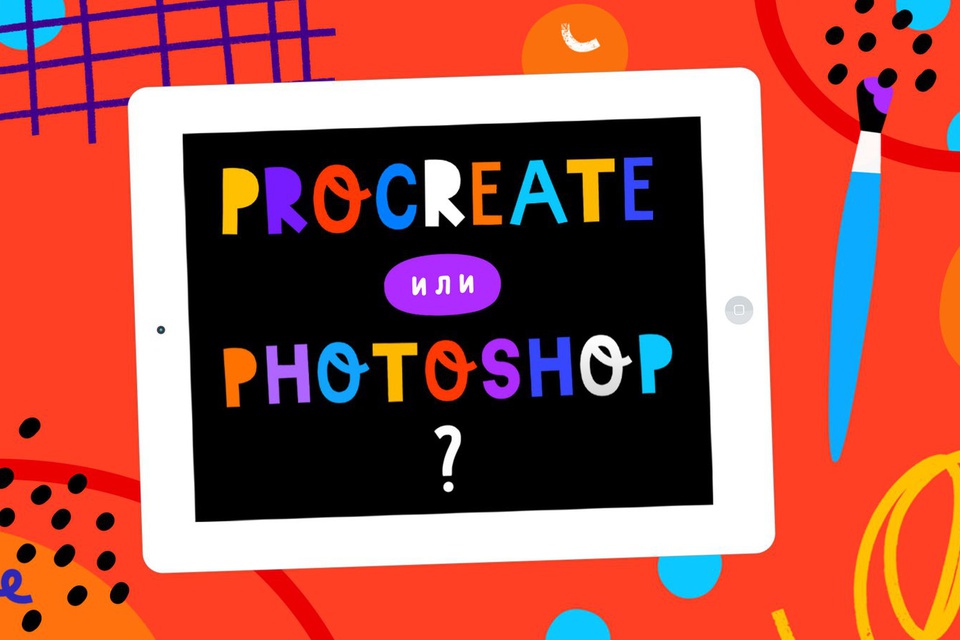
Procreate или Photoshop: в какой программе лучше рисовать? Обе подходят для создания профессиональных иллюстраций, и обеими пользуются опытные художники. Но устроены они по-разному: отличаются интерфейсом, возможностями, стоимостью и даже тем, насколько легко освоить первые инструменты.
Если у вас или ребёнка есть iPad и стилус, начать знакомство с цифровым рисунком проще всего в Procreate. Если планируете рисовать на компьютере, работать с графикой в студии или готовить изображения к печати, стоит обратить внимание на Photoshop.
В статье сравним программы на практике, разберём их сильные стороны и поможем выбрать подходящий вариант для ребёнка, подростка или взрослого, который только начинает осваивать цифровое рисование.
 Персонажи в ProcreateНаучитесь создавать очаровательных персонажей в Procreate и освойте важные инструменты программы.Смотреть курс
Коротко о каждой программе
Photoshop
Adobe Photoshop является отраслевым стандартом для работы с растровой графикой. В нём рисуют иллюстрации, ретушируют фотографии, собирают макеты для сайтов и готовят файлы к печати. Основная версия работает на компьютерах с Windows и macOS, есть версия для iPad, но по возможностям она уступает настольной.
Photoshop продаётся только по подписке. С 2022 года Adobe не продаёт подписки в России напрямую, поэтому перед покупкой проверьте, как оформить её в вашей стране.
Procreate
Procreate создан для рисования на iPad и работает только на нём. Для iPhone есть отдельное приложение Procreate Pocket с похожими инструментами. Программа покупается один раз в App Store, подписки нет, обновления приходят бесплатно.
Procreate устроен как альбом и набор кистей: открыли холст, взяли Apple Pencil и рисуете. Меню компактное, поэтому разобраться в нём может даже ребёнок 8–10 лет.
Чем отличаются:
Устройство и стилус
Для Photoshop на компьютере понадобится графический планшет, иначе рисовать мышкой придётся без нажима и с большим трудом. Планшеты бывают без экрана (рисуете на столе, смотрите в монитор) и с экраном. К первому типу нужно привыкать неделю-две.
Для Procreate нужен iPad с поддержкой Apple Pencil. Вы рисуете прямо на экране, как на листе бумаги, холст можно вращать и масштабировать двумя пальцами.
Подробно о выборе устройства мы писали в статье «Цифровая иллюстрация: какой планшет выбрать».
Кисти
В Photoshop кистей очень много, плюс тысячи наборов от художников. Настройки глубокие, но новичку в них легко запутаться.
В Procreate больше сотни встроенных кистей, они разложены по понятным группам: наброски, чернила, рисунок, аэрограф, текстуры. Любую кисть можно настроить или создать свою. Кисти из Photoshop в формате .abr импортируются в Procreate.
Слои
Photoshop практически не ограничивает число слоёв, есть группы, маски, корректирующие слои и стили. Это важно для сложных проектов, где сотни элементов.
В Procreate количество слоёв зависит от размера холста и памяти iPad: чем больше холст, тем меньше слоёв доступно. Программа показывает лимит при создании холста. Для иллюстраций, которые рисуют дети и начинающие художники, этого хватает с запасом. Обтравочные маски, режимы наложения и группы слоёв в Procreate тоже есть.
Скорость работы
В Photoshop работу ускоряют горячие клавиши. На большом мониторе удобно видеть всю композицию и панели одновременно.
В Procreate вместо клавиш жесты: касание двумя пальцами отменяет действие, тремя возвращает. Функция QuickShape выравнивает нарисованную от руки линию, круг или квадрат, если задержать стилус в конце штриха. На старте это быстрее, чем искать инструмент в меню.
Цвет и палитры
В обеих программах можно сохранять палитры. В Procreate палитры создаются в пару касаний, их можно назначить палитрой по умолчанию, а цвет набирать прямо из картинки пипеткой. Photoshop даёт больше контроля над цветовыми профилями, и это важно, если работа пойдёт в типографию.
Анимация и запись процесса
Procreate сам записывает таймлапс работы: после завершения можно выгрузить видео, как появлялся рисунок. Функция «Помощник анимации» позволяет сделать короткую анимацию из слоёв и сохранить её как GIF или MP4.
В Photoshop тоже есть временная шкала для анимации, но она сложнее в освоении.
Где рисовать
iPad лёгкий, его можно взять в поездку, на дачу или в кафе. Компьютер привязан к столу, зато не зависит от заряда батареи и работает с тяжёлыми файлами без замедлений.
Кому что подойдёт
Ребёнку 8–12 лет
Procreate. Интерфейс понятен без долгих объяснений, рисование стилусом по экрану похоже на обычное, а результат виден сразу. На курсе «Создаём персонажей в Procreate» для детей 8–11 лет не требуется опыт рисования: за 6 уроков ребёнок осваивает кисть, растушёвку, ластик, выделение и рисует несколько персонажей.
Подростку, который думает о профессии
Начать можно в Procreate: так проще понять, нравится ли цифровое рисование. Позже стоит освоить Photoshop, потому что его знание спрашивают в студиях, издательствах и при работе с дизайнерами. Переход не будет болезненным: слои, маски и режимы наложения работают по той же логике.
Взрослому новичку
Если iPad уже есть, то Procreate. Разовая покупка без подписки, и уже в первый вечер получится законченный рисунок. Если iPad нет, а компьютер есть, считайте общую стоимость: планшет плюс подписка на Photoshop против iPad со стилусом плюс Procreate. Для рисования «для себя» второй вариант обычно удобнее.
Тем, кто работает с фотографией и печатью
Photoshop. Ретушь, коллажи из фотографий, подготовка файлов для типографии в Procreate либо невозможны, либо неудобны.
Можно ли пользоваться обеими программами
Да, и многие иллюстраторы так и делают. Набросок и основная иллюстрация делаются в Procreate, где рисовать приятнее, а финальная доработка и подготовка к печати в Photoshop. Procreate экспортирует файлы в формат PSD с сохранением слоёв, и Photoshop открывает их без потерь.
С чего начать в Procreate: первые шаги
Создайте холст стандартного размера, например A4 при 300 dpi. Слоёв на нём хватит для любых учебных работ.
Выберите две-три кисти и не меняйте их первую неделю. Для эскиза подойдёт кисть из группы «Наброски», для чистовой линии «Студийное перо» из группы «Чернила».
Делайте эскиз на отдельном слое, затем уменьшите его прозрачность и рисуйте чистовую линию на новом слое сверху.
Цвет кладите на слой под линиями. Чтобы не выходить за контур, используйте обтравочную маску или блокировку прозрачности слоя (Alpha Lock).
Сохраните палитру из 5–7 цветов для одной работы. Ограниченная палитра быстрее даёт цельную картинку.
Проверьте, что запись таймлапса включена, и пересматривайте её после работы: видно, где тратили время зря.
Если базовые инструменты уже знакомы и хочется двигаться дальше, посмотрите курс «Рисуем в Procreate. Продвинутый уровень». Вас ждут 5 уроков для детей 8–11 лет: создание холста с нужными параметрами, разработка персонажа, работа с режимами наложения, натюрморт в технике «масляная пастель», а на последнем уроке иллюстрация превращается в GIF или видео MP4.
Частые ошибки новичков
Рисовать всё на одном слое. Потом невозможно поправить линию, не задев цвет. Должно быть минимум три слоя: эскиз, линия, цвет.
Делать холст «с запасом» огромного размера. Слоёв становится мало, программа начинает тормозить.
Скачивать сотни кистей в первую неделю. Выбор отвлекает от рисования, а навык держать линию от этого не растёт.
Постоянно отменять штрих. Иногда полезно оставить неудачную линию и нарисовать новую рядом, как на бумаге.
Не делать резервные копии. Экспортируйте важные работы в файлы .procreate или PSD и храните их вне iPad.
Попробуйте на практике
Эти уроки из каталога Lil.School помогут освоить Procreate на конкретных работах:
Основные инструменты в Procreate: художница Саша Крю показывает базовые инструменты программы. С этого урока удобно начинать, возраст 12–18 лет.
Котёнок в траве: рисуем котика и учимся работать с симметрией, обтравочными масками и слоями.
Рисуем стикеры в Procreate: собственные стикеры, которые потом можно распечатать или отправлять в мессенджерах.
Больше работ в разделе Procreate в каталоге уроков.
Частые вопросы
Можно ли рисовать в Procreate без Apple Pencil?
Пальцем рисовать можно, но не получится использовать все возможности программы. Для занятий нужен стилус, совместимый с вашей моделью iPad. Перед покупкой проверьте совместимость на сайте Apple.
Есть ли Procreate для Android или Windows?
Нет, Procreate работает только на iPad, а Procreate Pocket на iPhone. На Android и Windows ищите другие программы для рисования.
Нужно ли платить за Procreate каждый месяц?
Нет. Procreate покупается один раз, обновления бесплатные. Photoshop, наоборот, работает только по подписке.
Подойдёт ли Photoshop ребёнку?
Подростку 12+ с интересом к дизайну подойдёт. Младшим детям интерфейс Photoshop обычно кажется перегруженным, и они быстрее теряют интерес. Для первого знакомства с цифровым рисованием лучше Procreate.
Можно ли открыть файл Procreate в Photoshop?
Да. Экспортируйте работу из Procreate в формат PSD, слои сохранятся.
Что посмотреть на Lil.School
Курс «Создаём персонажей в Procreate»: 6 уроков для детей 8–11 лет, без опыта рисования.
Курс «Рисуем в Procreate. Продвинутый уровень»: 5 уроков, в которых вас ждут техники рисования и анимация готовой работы.
Уроки Procreate в каталоге: отдельные работы, разберёте от инструментов до леттеринга.
Цифровая иллюстрация: какой планшет выбрать: чем отличаются планшеты для рисования.
Читайте также
Прогулка как приключение: приложения, которые превращают улицу в волшебный мир
Превратить прогулку с детьми в игру помогут мобильные приложения: Seek и Flora Incognita распознают растения, BirdNET узнает птиц по голосу, Picture Mushroom определит гриб, а Stellarium и Star Walk 2 покажут звезды и…
Как рассказать детям о космосе?
Рассказать детям о космосе помогут книги, мультфильмы и игры. В подборке — книги для детей от 3-4 до 10 лет и старше, мультфильмы о космических приключениях и приложения, с которыми можно искать звезды и следить за МКС.
Подборка аниме для детей
В подборке — девять аниме для детей и подростков. Для 6+ это «Ронья, дочь разбойника», «Мирай из будущего», «Сказание о принцессе Кагуя» и «Гостиница Окко», для 12+ — «Дитя погоды», «Твоё имя», «Шёпот сердца» и другие.
Вы зарегистрированы в школе креативного мышления lil.school. На почту был отправлен пароль.
Продолжить